Un air sain pour votre PC : conseils de montage et entretien du refroidissement
Que vous soyez adepte du télétravail, joueur occasionnel ou passionné de retouche photo, assurer le bon refroidissement de votre ordinateur est une étape cruciale. Un système efficace permet à la fois de préserver la longévité de vos composants, de garantir des performances stables et de limiter les désagréments liés au bruit ou à la surchauffe. Bonne nouvelle : nul besoin d’être un expert en informatique pour installer et entretenir correctement une solution de refroidissement. Ce guide pratique vous accompagne pas à pas, de la sélection à la maintenance, afin d’assurer un climat idéal à votre machine, quel que soit votre niveau.
Pourquoi le refroidissement compte autant ?
Les composants majeurs d’un PC (processeur, carte graphique, alimentation…) dégagent beaucoup de chaleur lorsqu’ils sont sollicités. Un excès de température peut causer :
- Des ralentissements (throttling) : la machine baisse sa vitesse pour se protéger.
- Des plantages ou arrêts brutaux.
- Une usure prématurée du matériel.
- Plus de bruit (ventilateurs en régime maximal).
Investir dans un système de refroidissement fiable, puis l’entretenir, prévient ces problèmes pour un coût souvent modeste.
Les solutions principales : à chacun sa formule
Refroidissement par air : la simplicité efficace
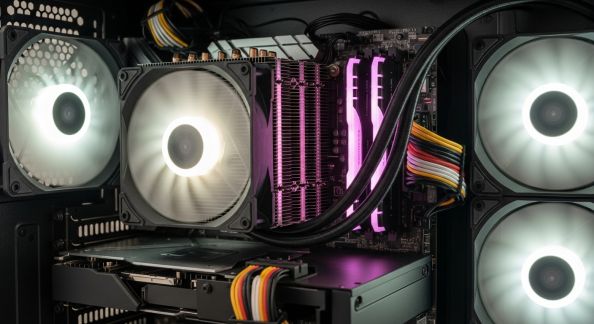
C’est la formule la plus répandue et la moins coûteuse. Un (ou plusieurs) ventilateur(s) font circuler l’air sur un radiateur, qui dissipe la chaleur du processeur (ou GPU). Il existe une grande variété de modèles, adaptés à tous les budgets et à la plupart des boîtiers.
- Avantages : Prix abordable, facilité d’installation, entretien minimal, fiabilité dans le temps.
- Limites : Encombrement possible (attention aux dimensions), efficacité moindre pour les configurations très puissantes.
Refroidissement liquide (AIO) : pour les performances et le silence
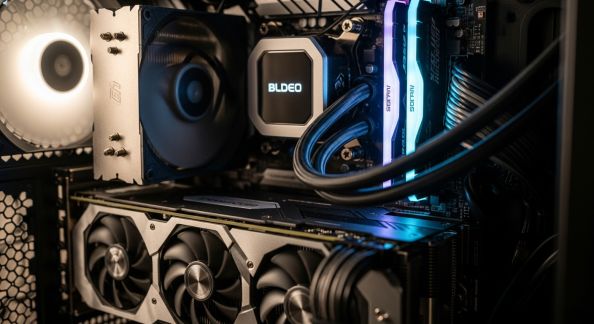
Populaire ces dernières années, ce système repose sur une pompe qui fait circuler un liquide caloporteur vers un radiateur équipé de ventilateurs. On trouve des solutions « tout-en-un » prêtes à l’emploi (AIO, All-In-One), sans le moindre bricolage.
- Avantages : Efficacité sur les processeurs puissants, silence de fonctionnement, design soigné (souvent avec éclairage LED).
- Limites : Prix plus élevé, installation un peu plus technique, surveillance du circuit pour durer.
Quel que soit le choix, le montage et l’entretien reposent sur des bases solides : organisation, précision et quelques astuces simples suffisent à garantir une efficacité durable.
Étape par étape : installer son système de refroidissement à la maison
1. Préparer le terrain : choisir le bon modèle
- Compatibilité : Vérifiez le type de socket de votre processeur (Intel ou AMD), la hauteur/longueur maximale supportée par votre boîtier et la présence d’emplacements pour ventilateurs/radiateurs.
- Usage ciblé : Pour de la bureautique et du multimédia, un ventirad d’entrée ou milieu de gamme suffit. Pour du gaming ou de la création, montez en gamme voire optez pour un AIO de taille moyenne (240mm/280mm).
- Bruit : Lisez les fiches techniques : les dB annoncés sont un repère utile pour le confort sonore.
2. Le montage : calme, méthode… et chiffon doux
- Coupez l’alimentation de l’ordinateur et débranchez tous les câbles.
- Munissez-vous d’un tournevis cruciforme, d’un peu de pâte thermique adaptée (si nécessaire), de lingettes pour nettoyer le processeur, et des éléments de fixation fournis par la marque.
- Pour un ventirad (air) :
- Ouvrez le boîtier en retirant les panneaux latéraux.
- Démontez l’ancien système (dévissez, déclipsez), puis nettoyez l’ancienne pâte thermique du processeur avec soin.
- Appliquez une noisette de pâte thermique neuve au centre du processeur ; fixez le radiateur selon la notice ; raccordez le ventilateur sur le connecteur « CPU_FAN » de la carte mère.
- Pour un refroidissement liquide (AIO) :
- Commencez aussi par nettoyer et appliquer la nouvelle pâte thermique.
- Fixez le bloc pompe sur le processeur (support adapté fourni), puis vissez le radiateur contre la paroi du boîtier (avant, haut ou arrière, selon l’espace).
- Raccordez les câbles : pompe à la carte mère (généralement « CPU_FAN » ou « AIO_PUMP »), ventilateurs à leurs connecteurs respectifs.
- Rangez proprement les câbles et refermez le boîtier avant de rebrancher le tout.
Astuce sécurité : Travaillez sur une surface propre, évitez les tapis synthétiques (risque d’électricité statique) et touchez régulièrement la carcasse métallique du boîtier pour vous décharger.
Le sens du flux d’air : clé d’un bon refroidissement
La circulation optimale de l’air repose sur un principe simple : introduire de l’air frais à l’avant (ou en bas), extraire l’air chaud à l’arrière (et/ou sur le dessus). Ainsi, créez un flux cohérent en positionnant le sens des ventilateurs :
- Entrée (air frais): ventilateurs à l’avant ou en bas.
- Sortie (air chaud): ventilateur(s) à l’arrière et en haut.
Prenez garde à ce que rien (câbles emmêlés, câble d’alimentation, disque dur mal fixé) ne bloque la circulation entre l’avant et l’arrière.
Entretenir efficacement son système de refroidissement
Pourquoi l’entretien est essentiel ?
Avec le temps, la poussière s'accumule sur les pales des ventilateurs et dans les radiateurs, limitant la dissipation de la chaleur et amenant le système à tourner plus vite (et plus bruyamment). Un entretien régulier permet de conserver un appareil silencieux, performant et d’augmenter sa durée de vie.
Fréquence conseillée :
- Tous les 2 à 3 mois en environnement standard (usage maison, pièces peu exposées à la poussière).
- Chaque mois si votre PC est exposé (animaux, fumée, moquette).
Le matériel nécessaire
- Une bombe à air comprimé (en vente en magasins informatiques/bricolage).
- Un pinceau propre et fin.
- Lingettes antistatiques ou chiffon doux non pelucheux.
- Pour les experts : un petit aspirateur spécifique informatique (jamais d’aspirateur classique avec embout large, risque d’aspirer les composants !).
Comment procéder ?
- Éteignez et débranchez l’ordinateur. Attendez 5-10 minutes si la machine était en marche (pour éviter de toucher des pièces encore tièdes).
- Ouvrez le boîtier et repérez les ventilateurs, radiateurs et grilles d’aération.
- Pulvérisez l’air comprimé sur les ventilateurs, radiateurs et filtres antipoussière. Maintenez les pales fixes avec un doigt pour éviter qu’elles ne tournent trop vite (cela pourrait endommager les roulements).
- Dépoussiérez délicatement les zones difficiles d’accès à l’aide du pinceau.
- Essuyez les surfaces accessibles avec le chiffon doux, sans appuyer.
- Refermez le boîtier, rebranchez, puis rallumez : vous devriez retrouver un système plus silencieux et une température plus basse.
À noter : Profitez de l’entretien pour vérifier que les câbles sont toujours bien attachés, qu’aucun fil n’est coincé dans les ventilateurs et que les fixations n’ont pas bougé.
Surveiller la température : simple et rassurant
Pas besoin d’être ingénieur pour contrôler que tout fonctionne correctement ! Il existe de nombreux petits utilitaires gratuits qui affichent la température du processeur, des disques durs ou de la carte graphique.
- Pour Windows : HWMonitor, CoreTemp, Speccy, ou Open Hardware Monitor.
- Pour Mac : Macs Fan Control, iStat Menus.
Idéalement, un processeur moderne ne doit pas dépasser 75-80°C (en charge) pour garantir sa longévité. Un système bien ventilé reste souvent à 40-55°C au repos.
Quand faut-il intervenir ou remplacer ?
- Bruit soudain : Un ventilateur qui grince, « couine » ou fait du bruit peut annoncer une usure ou un encrassement. Nettoyez-le, sinon pensez au remplacement : la plupart des modèles coûtent moins de 20 euros.
- Températures anormalement hautes : Si la température grimpe sans raison, vérifiez le serrage des fixations du radiateur, la quantité de pâte thermique (elle sèche au bout de 3-4 ans) et l’absence de poussière.
- Fuite sur AIO : Très rare, mais si vous constatez de la condensation/liquide, arrêtez la machine et contactez le support du fabricant immédiatement.
Quelques gestes malins pour une machine qui dure
- Filtrez l’entrée : Ajoutez des filtres en mousse sur les entrées d’air pour limiter l’invasion de la poussière.
- Surélevez le boîtier : Placez-le à quelques centimètres du sol pour éviter d’aspirer la poussière et les cheveux.
- Ne surchargez pas l’intérieur : Privilégiez une organisation aérée, laissez de l’espace autour des composants les plus chauds.
En résumé : un geste simple pour une informatique plus pérenne
Installer et entretenir un système de refroidissement ne relève ni du luxe ni de la démarche réservée aux passionnés de « bidouille ». Ce geste essentiel s’adresse à toute personne souhaitant faire durer son matériel et profiter d’une informatique sereine : moins d’arrêts inopinés, moins de surchauffe en plein été, moins de poussière nuisible… et un PC qui reste au calme.
Un peu de méthode, un petit investissement, et la vigilance sur le long terme vous offriront la tranquillité d’esprit, tout en réalisant de vraies économies sur le remplacement prématuré de matériel. Quelle que soit la gamme de votre PC, ces quelques gestes sont à la portée de tous… et font toute la différence.
Articles à lire aussi